Connect()
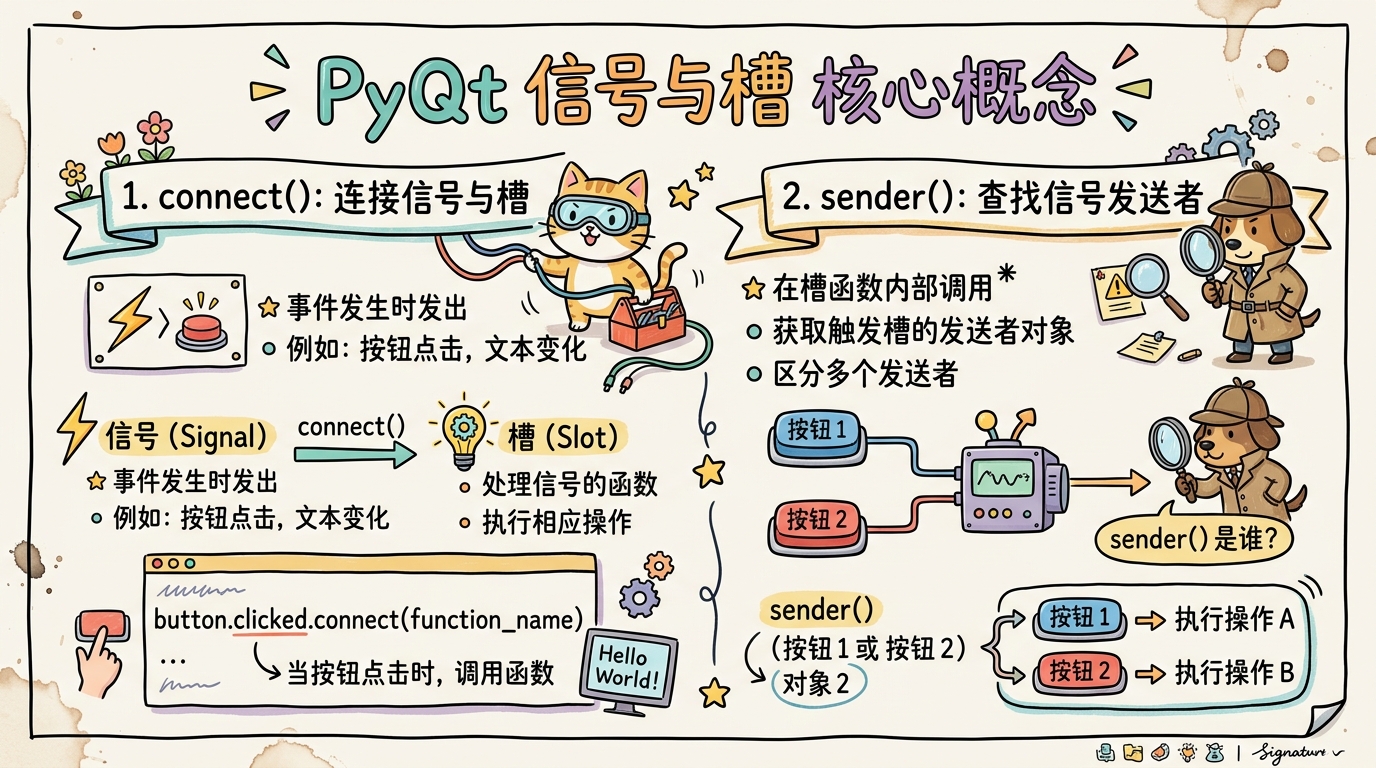
在 PyQt 中,**connect** 函数用于将一个信号(signal)与一个槽(slot)连接起来。信号和槽机制是 PyQt 及其基础库 Qt 的重要特性之一,用于实现事件驱动编程。
- 信号:信号是 PyQt 中的事件源,通常在某些事件(例如按钮点击、文本变化等)发生时发出。每个 PyQt 部件都有一组信号,可以用来表示不同类型的事件。
- 槽:槽是一个 Python 函数或方法,用于处理信号。它接收信号发出的参数,并执行相应的操作。
- 连接信号和槽:
**connect**函数将信号和槽关联在一起。当信号被发出时,连接的槽将被自动调用。 例如,如果您想将一个按钮的点击信号(**clicked**)与一个函数连接在一起,可以这样做:
button = QPushButton("Click Me")

# 定义一个槽函数
def button_clicked():
    print("Button clicked!")

# 使用 connect 函数将按钮的 clicked 信号与 button_clicked 槽函数连接
button.clicked.connect(button_clicked)
在这个示例中,当按钮被点击时,**button_clicked** 函数会被调用。
Sender()
在 PyQt 中,**sender()** 函数是一个非常有用的方法,它可以在槽(slot)函数中获取触发该槽的信号的发送者对象。
当一个信号被发出并连接到一个槽时,槽函数可以使用 **sender()** 方法来获取信号的发送者对象。这是非常有用的,因为它允许您在同一个槽中处理来自不同发送者的信号,并根据发送者对象执行不同的操作。
下面是一个示例,展示了如何在 PyQt 中使用 **sender()** 方法:
pythonCopy code
from PyQt5.QtWidgets import QApplication, QPushButton, QWidget, QVBoxLayout
import sys

class MyWidget(QWidget):
    def __init__(self):
        super().__init__()

        # 创建两个按钮
        button1 = QPushButton("Button 1", self)
        button2 = QPushButton("Button 2", self)

        # 使用布局管理器
        layout = QVBoxLayout(self)
        layout.addWidget(button1)
        layout.addWidget(button2)

        # 将按钮的 clicked 信号连接到槽方法
        button1.clicked.connect(self.button_clicked)
        button2.clicked.connect(self.button_clicked)

    def button_clicked(self):
        # 使用 sender() 方法获取信号的发送者对象
        sender = self.sender()

        # 根据发送者对象执行不同的操作
        if sender.text() == "Button 1":
            print("Button 1 clicked")
        elif sender.text() == "Button 2":
            print("Button 2 clicked")

if __name__ == "__main__":
    app = QApplication(sys.argv)
    widget = MyWidget()
    widget.show()
    sys.exit(app.exec_())
在这个示例中,我们创建了一个窗口,包含两个按钮。每个按钮的 **clicked** 信号都连接到 **button_clicked** 方法。在 **button_clicked** 方法中,我们使用 **self.sender()** 获取触发信号的发送者对象(在这种情况下是按钮),然后根据按钮的文本进行不同的处理。
**sender()** 函数在 PyQt 的信号和槽机制中非常有用,因为它允许您在一个槽中处理多个信号,并根据发送者对象执行特定的操作。